部署 Harbor 容器镜像仓库
参考链接:Harbor - Harbor 镜像仓库
下载 Harbor 安装包
Harbor 可通过在线与离线两种方式安装,此处为离线安装,安装包上传至服务器
下载离线安装包
参考链接:Releases · goharbor/harbor
文件位置:
/root/harbor-offline-installer-v2.15.0.tgz解压安装包
HARBOR_VERSION="v2.15.0"
tar -xzf harbor-offline-installer-${HARBOR_VERSION}.tgz
设置配置文件
更改配置文件名为
harbor.yml,然后按需修改配置文件,此处为部分示例文件位置:
/root/harbor/harbor.ymlhostname: 192.168.0.62 http: port: 80 https: port: 443 certificate: /root/harbor/cert/192.168.0.62.crt private_key: /root/harbor/cert/192.168.0.62.key # The initial password of Harbor admin # It only works in first time to install harbor # Remember Change the admin password from UI after launching Harbor. harbor_admin_password: Harbor12345 database: # The password for the user('postgres' by default) of Harbor DB. Change this before any production use. password: root123 # The default data volume data_volume: /data #This attribute is for migrator to detect the version of the .cfg file, DO NOT MODIFY! _version: 2.15.0 # Global proxy # Config http proxy for components, e.g. http://my.proxy.com:3128 # Components doesn't need to connect to each others via http proxy. # Remove component from `components` array if want disable proxy # for it. If you want use proxy for replication, MUST enable proxy # for core and jobservice, and set `http_proxy` and `https_proxy`. # Add domain to the `no_proxy` field, when you want disable proxy # for some special registry. proxy: http_proxy: https_proxy: no_proxy: components: - core - jobservice
配置 HTTPS 证书
配置证书以便使用 HTTPS 访问 Harbor 仓库
创建证书文件夹
mkdir -p /root/harbor/cert
cd /root/harbor/cert
生成 CA 证书
生成 CA 证书私钥
openssl genrsa -out ca.key 4096生成 CA 证书
openssl req -x509 -new -nodes -sha512 -days 3650 \
 -subj "/C=CN/ST=Beijing/L=Beijing/O=example/OU=Personal/CN=192.168.0.62" \
 -key ca.key \
 -out ca.crt
生成的 CA 证书文件为:ca.key
生成自签服务器证书
生成服务器私钥
openssl genrsa -out 192.168.0.62.key 4096生成证书签名请求
openssl req -sha512 -new \
    -subj "/C=CN/ST=Beijing/L=Beijing/O=example/OU=Personal/CN=192.168.0.62" \
    -key 192.168.0.62.key \
    -out 192.168.0.62.csr
配置为 SAN 和 x509 v3 标准
cat > v3.ext <<-EOF
authorityKeyIdentifier=keyid,issuer
basicConstraints=CA:FALSE
keyUsage = digitalSignature, nonRepudiation, keyEncipherment, dataEncipherment
extendedKeyUsage = serverAuth
subjectAltName = @alt_names

[alt_names]
IP.1 = 192.168.0.62
# 如果还有其他 IP 或域名,可以继续加:
# IP.2 = 10.0.0.100
# DNS.1 = harbor.example.com
EOF
使用 v3.ext 文件生成证书。
openssl x509 -req -sha512 -days 3650 \
    -extfile v3.ext \
    -CA ca.crt -CAkey ca.key -CAcreateserial \
    -in 192.168.0.62.csr \
    -out 192.168.0.62.crt
生成的自签证书文件是:192.168.0.62.crt,生成的服务器私钥是:192.168.0.62.key
向 Docker 和 Harbor 中添加证书
需要将 CA 证书文件 ca.key,自签证书 192.168.0.62.crt,服务器私钥 192.168.0.62.key,提供给 Docker 和 Harbor
将服务器证书和密钥复制到 Harbor 主机上的证书文件夹中。
mkdir -p /data/cert
cp 192.168.0.62.crt /data/cert/
cp 192.168.0.62.key /data/cert/
将
192.168.0.62.crt 转换为192.168.0.62.cert,供 Docker 使用
Docker 将.crt 文件解释为 CA 证书,将.cert文件解释为客户端证书openssl x509 -inform PEM -in 192.168.0.62.crt -out 192.168.0.62.cert将服务器证书、密钥和 CA 文件复制到 Harbor 主机上的 Docker 证书文件夹中
mkdir -p /etc/docker/certs.d/192.168.0.62/
cp 192.168.0.62.cert /etc/docker/certs.d/192.168.0.62/
cp 192.168.0.62.key /etc/docker/certs.d/192.168.0.62/
cp ca.crt /etc/docker/certs.d/192.168.0.62/
重启 Docker Engine。
systemctl restart docker
安装 Harbor
执行安装命令
sudo /root/harbor/install.sh稍等片刻后即可通过浏览器进入 harbor,笔者此处的地址为:https://192.168.0.62
若提示“核心服务不可用”,可等待一会后重新尝试登陆,可能是某些组件未加载完成
🖥 效果演示:
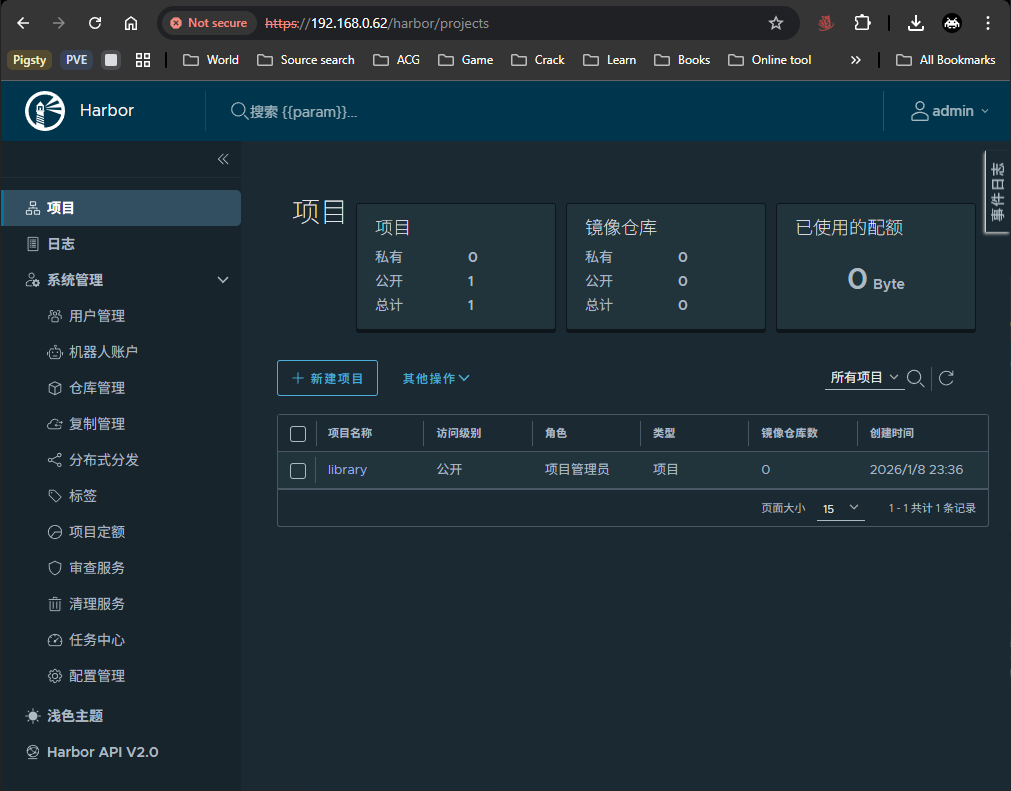
Harbor 管理界面如下
设置客户端信任自签名证书
所有从 Harbor 拉取镜像的容器运行时,都要设置并登陆验证,包括所有 K8s 节点
客户端信任自签名证书
Docker
复制自签名证书到 Docker 证书目录
HARBOR_IP="192.168.0.62"
HARBOR_CERT_REMOTE_DIR="/root/harbor/cert"  # Harbor 服务器上证书的路径
HARBOR_KEY_REMOTE_FILE="${HARBOR_CERT_REMOTE_DIR}/${HARBOR_IP}.key"
HARBOR_CERT_REMOTE_FILE="${HARBOR_CERT_REMOTE_DIR}/${HARBOR_IP}.cert"
HARBOR_CA_REMOTE_FILE="${HARBOR_CERT_REMOTE_DIR}/ca.crt"

DOCKER_CERT_DIR="/etc/docker/certs.d/${HARBOR_IP}"
DOCKER_KEY_FILE="${DOCKER_CERT_DIR}/${HARBOR_IP}.key"
DOCKER_CERT_FILE="${DOCKER_CERT_DIR}/${HARBOR_IP}.cert"
DOCKER_CA_PATH="${DOCKER_CERT_DIR}/ca.crt"

(
sudo mkdir -p "$DOCKER_CERT_DIR"
sudo scp "root@${HARBOR_IP}:${HARBOR_KEY_REMOTE_FILE}" \
     "${DOCKER_KEY_FILE}"
sudo scp "root@${HARBOR_IP}:${HARBOR_CERT_REMOTE_FILE}" \
     "${DOCKER_CERT_FILE}"
sudo scp "root@${HARBOR_IP}:${HARBOR_CA_REMOTE_FILE}" \
     "${DOCKER_CA_PATH}"
)
在系统级别信任证书(Debian 系统)
HARBOR_IP="192.168.0.62"
DOCKER_CERT_DIR="/etc/docker/certs.d/${HARBOR_IP}"
DOCKER_CERT_FILE="${DOCKER_CERT_DIR}/${HARBOR_IP}.cert"

sudo cp ${DOCKER_CERT_FILE} /usr/local/share/ca-certificates/${HARBOR_IP}.crt
sudo update-ca-certificates
重启 Docker 服务
sudo systemctl restart dockerContainerd
复制 harbor 证书
HARBOR_IP="192.168.0.62"
HARBOR_CERT_REMOTE_DIR="/root/harbor/cert"  # Harbor 服务器上证书的路径
HARBOR_CA_REMOTE_FILE="${HARBOR_CERT_REMOTE_DIR}/ca.crt"

CONTAINERD_CERT_DIR="/etc/containerd/certs.d/${HARBOR_IP}"
CONTAINERD_CA_FILE="${CONTAINERD_CERT_DIR}/ca.crt"

(
sudo mkdir -p "$CONTAINERD_CERT_DIR"
sudo scp "root@${HARBOR_IP}:${HARBOR_CA_REMOTE_FILE}" \
     "${CONTAINERD_CA_FILE}"
)
/etc/containerd/config.toml[plugins.'io.containerd.cri.v1.images'.registry] config_path = '/etc/containerd/certs.d'创建目录,目录名就是 Harbor 地址,在该目录下创建 hosts.toml 文件
HARBOR_IP="192.168.0.62"
CONTAINERD_CERT_DIR="/etc/containerd/certs.d/${HARBOR_IP}"
CONTAINERD_CA_FILE="${CONTAINERD_CERT_DIR}/ca.crt"

(
sudo mkdir -p "$CONTAINERD_CERT_DIR"
sudo tee ${CONTAINERD_CERT_DIR}/hosts.toml > /dev/null <<EOF
server = "https://${HARBOR_IP}"

[host."https://${HARBOR_IP}"]
  capabilities = ["pull", "resolve", "push"]
  skip_verify = false
  ca = "${CONTAINERD_CA_FILE}"  # 指向你的证书路径
EOF
)
重启 containerd
sudo systemctl restart containerd
验证效果
每个使用 Harbor 仓库的服务器都要登陆
Docker 登陆 Harbor 仓库
sudo docker login 192.168.0.62 -u admin
配置代理缓存
配置代理缓存,将 Docker Hub 上的公共镜像缓存到私有 Harbor 仓库中,这样局域网内的其他机器就可以从内网 Harbor 快速拉取镜像
创建目标仓库
📌 位置:系统管理 → 仓库管理 → 新建目标
| 提供者 | 目标名 | 目标URL |
|---|---|---|
| Docker Registry | docker_hub_mirror_target | https://docker.1ms.run |
目标名任意即可,目标URL会自动设置
设置完成后可先 测试连接,无误后保存
创建代理缓存项目
📌 位置:项目 → 新建项目
| 项目名称 | 镜像代理 |
|---|---|
| docker-hub-mirror | docker_hub_mirror_target |
目标名任意即可
测试效果
在 Harbor 容器宿主机,或局域网其他机器中拉取 Harbor 仓库中的镜像
方式一:Docker 客户端
sudo docker pull 192.168.0.62/docker-hub-mirror/library/nginx:1.29.6-alpine-slim方式二:Kuboard 面板
此处在 default 名称空间中进行相关操作
添加镜像仓库密码
📌 位置:名称空间 → 配置中心 → 密文
名称 类型 docker server docker username docker password harbor-secret Docker 仓库密码 https://192.168.0.62 admin Harbor12345 此密文的名称可任意设置
创建示例工作负载
📌 位置:名称空间 → 常用操作 → 创建工作负载
- 基本信息
工作负载类型 工作负载名称 部署(Deployment) nginx-from-harbor - 容器信息
添加工作容器
名称 镜像 ImagePullSecret 镜像拉取策略 nginx-from-harbor 192.168.0.62/docker-hub-mirror/library/nginx:1.29.6-alpine-slim harbor-secret 本地不存在时拉取镜像(IfNotPresent) 之后保存即可
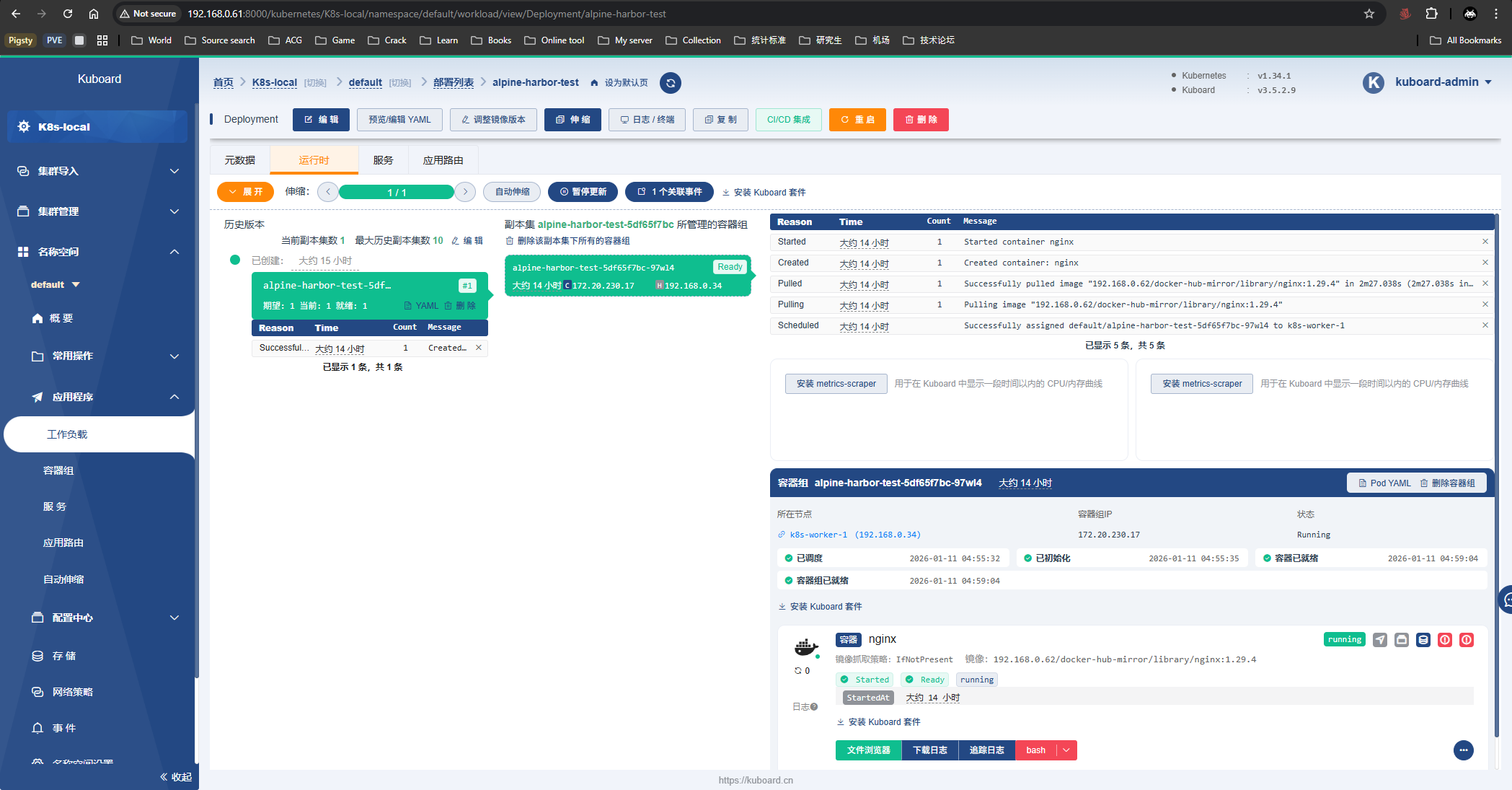
效果